01 / ROUGH CUT
把好好说完的那一遍留下。
停顿太长、气口多、同一句说了几遍?AI 先理解全文,再处理多余停顿与重复表达,不是简单地把所有安静的地方剪掉。
roughcut /你的路径/口播原片.mp4把路径换成你的原片路径,交给 AI 助手。
粗剪后,直接进入工作台
有些停顿留着更自然?拖动片段边缘就能补回来。原片保留,不用从头再剪。
自媒体工作流 / AI-NATIVE EDITING
拍完视频,交给 AI。
粗剪、字幕、镜头、声音和封面,
做好后直接摆进工作台,细节由你定。
AI Cut Studio · 已开源 Alpha · 本地运行
01 / roughcut快速粗剪去掉多余停顿,留下合适的那一遍。
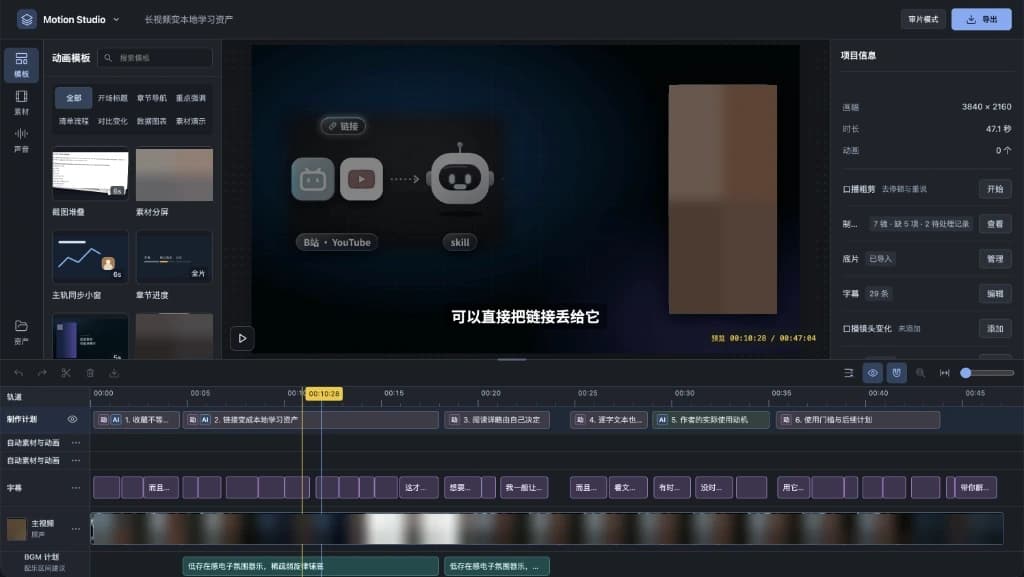
02 / package剪辑包装字幕、镜头、声音、素材与封面,一起安排。
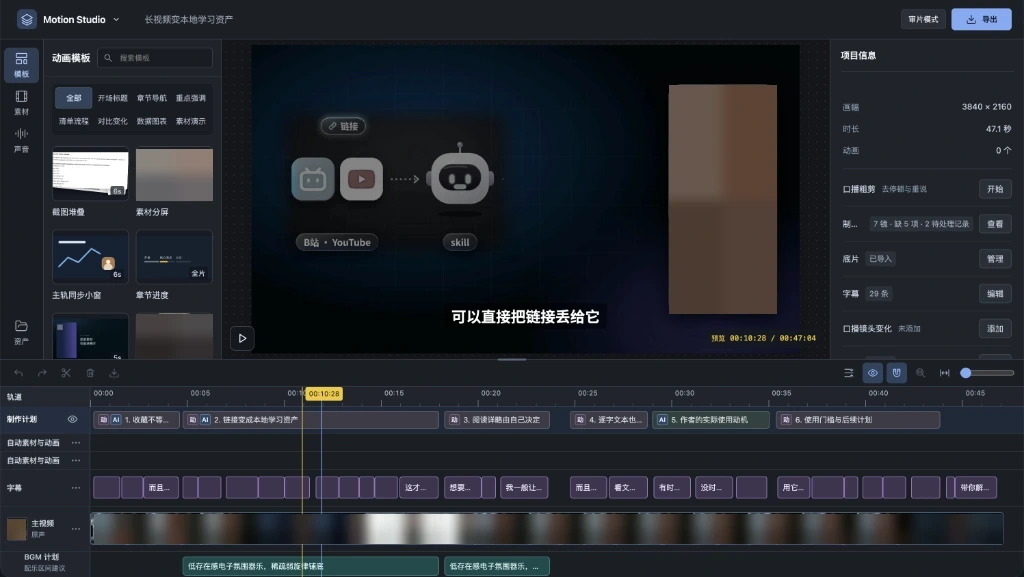
实际工程截图 · 制作计划、字幕、主视频与配乐多轨展示 · 人物画面已做隐私处理 · 点击查看大图
01—02 / THE WORKFLOW
配置好本地工作流后,在 AI 编程助手里发出这两条指令。它们是工作流请求,不是终端里的 shell 命令。
停顿太长、气口多、同一句说了几遍?AI 先理解全文,再处理多余停顿与重复表达,不是简单地把所有安静的地方剪掉。
roughcut /你的路径/口播原片.mp4把路径换成你的原片路径,交给 AI 助手。
粗剪后,直接进入工作台
有些停顿留着更自然?拖动片段边缘就能补回来。原片保留,不用从头再剪。
基于剪好的口播,安排字幕、镜头推拉、音效、配乐、画面素材和封面。成果进入同一个工程,不用再跨软件一点点拼。
给当前工程做 package沿用粗剪后的工程与时间轴。
调整满意,再导出
字幕改一处,素材挪一点,声音轻一些。无需让 AI 把整条片子再做一遍。
断句、样式与重点强调,跟着口播时间轴走。
围绕表达调整构图,让口播画面有呼吸。
按内容安排声音与留白,保留独立音轨。
为口播匹配素材,推荐片段直接进入时间轴。
用自己的形象,每组横版、竖版各一张。
已有模板可复用,也可以单独制作定制版来比较。
定制动画是可选的独立制作步骤,不包含在两条主命令的全自动承诺中;已有模板和新做的动画都可以回到工作台使用。
WHY BUILD AN EDITOR?
只给我一条成片,我改不了细节。只给我一堆素材,我还得打开剪映,一段段往里拼。
我想要的是:AI 已经把活干完了,但每一处细节,我都能接着改。
所以做了自己的工作台。AI 的输出直接落到时间轴,人的判断留在编辑器里。看一遍,调几处,导出就好。
只交成片
拿到结果,却难以改细节。
只交素材
有了零件,还要自己拼一遍。
交付可编辑工程
AI 先做,你接着改。
BUILT FOR MY REAL WORK
做工具分享,经常要配自己的录屏。以前得一段段拖、一句句找位置。现在批量导入,AI 根据已经理解过的口播内容,判断每段素材适合放在哪里,再填进时间轴。
不合适的地方,手动调一下就行。这是我最常用的定制功能之一。
把这期要用的素材一次交进来。
沿用对口播的理解,不必逐段重新解释。
位置、时长与显隐,仍然可以手动调整。